Pokazywanie postów oznaczonych etykietą program mail. Pokaż wszystkie posty

niedziela, 31 lipca 2011

Program pocztowy Mail — parę przydatnych rzeczy

Notatki, sprawdzanie pisowni, pasek narzędzi, inteligentna skrzynka pocztowa

Notatki
W lewym panelu mamy Przypomnienia. Jak klikniemy w strzałkę pokażą nam się Notatki i Do zrobienia. Gdyby w lewym panelu nie było Przypomień to uaktywnią się po naciśnięciu przyciku Notatki lub Do zrobieniaUtworzenie notatki jest bardzo proste. Klikamy w przycisk Notatki i pokazuje się nam takie okienko.


Notatkę możemy wysłać, możemy do niej dołączyć np. obrazek, zdjęcie, plik mp3. Możemy ją zmienić klikając w przycisk Czcionki i Kolory. Gdy jest już na niej wszystko klikamy przycisk Gotowe. Taka notatka będzie widoczna w każdej naszej skrzynce pocztowej dopóki jej nie usuniemy. Jeśli chcemy ustawić konkretną datę to klikniemy przycisk Do zrobienia.


Na poniższych okienkach mamy działanie Do zrobienia. To, co podświetla nam się na niebiesko możemy zmienić wpisująć nasz tekst, liczby.


Jak włączymy komputer, zobaczymy ruszający się budzik.


Sprawdzanie pisowni

Napisaliśmy nową wiadomość, ale czy bez błędów? Program sprawdza automatycznie pisownię. A gdzie to zobaczyć? W takim okienku.


Sprawdzamy sobie pisownię i gramatykę. Wybieramy zainstalowany słownik z językiem polskim.


W okienku Pisownia i gramatyka będą pokazywały propozycje zmienienia danego słowa.


A jak chcemy wstawić myślnik, stopień (temperatura) wybieramy znaki specjalne jak na poniższym okienku.


Pasek narzędzi


Aby zobaczyć poniższe okienko klikamy na pasku prawym klawiszem myszy. 


Otworzy nam się takie okienko. To, co nas interesuje klikamy i przeciągamy na pasek. Możemy zostać przy domyślnym pasku.


Inteligentna skrzynka pocztowa

Mam jednego niesfornego kolegę, Tygrysa. Ten kolega posiada kilka skrzynek pocztowych i do mnie pisze z różnych adresów. Ja nie chcę jego listów przenosić. Chcę, aby listy były w moich odpowiednich skrzynkach, a ja bym je widziała wszystkie razem. Jest na to sposób, a mianowicie Inteligentna skrzynka pocztowa. Robię to tak.


Wpisuję jeden adres mailowy Tygrysa, plusikiem dodaję drugi, trzeci itd. Na rysunku jest tylko jeden.


W lewym panelu utworzyła mi się Inteligentna skrzynka pocztowa, w której będę miała wszystkie maile od Tygrysa.


piątek, 3 czerwca 2011

Program pocztowy MAIL — piszemy list


Droga e-mail do adresata

Mamy założone konto. Możemy sobie napisać pierwszy list. Mój list napiszę do Tygrysa. Zanim napiszemy list zajmiemy się jego drogą do adresata. Normalnie człowiek pisze list, wsadza go do koperty i wrzuca do skrzynki pocztowej. Stamtąd zabiera go pracownik poczty i przewozi do budynku poczty. Z budynku poczty list jedzie samochodem, pociągiem lub leci samolotem do poczty adresata. Stamtąd zabiera go listonosz i dostarcza do naszej skrzynki. Tutaj przerwałam pisanie, bo doszłam do wniosku, że może dam jakiś link do tego. Nie znalazłam, ale przy okazji natknęłam się na pewien artykuł, który mnie wprawił w zdumienie. Już mi się kolejny raz przytrafia taka sytuacja. O co chodzi? Chciałam napisać o drodze maila od nadawcy do odbiorcy w bardzo przystępny (prosty) sposób. Dobrze, że szukałam tego linku i natrafiłam na tą stronę. Bo autor tego artykułu mógłby myśleć, że wzięłam jego pomysły. Dlatego nie będę pisać, tylko skopiuję część tekstu. Cały artykuł jest bardzo ciekawy, wart przeczytania.
Część komputerów w sieci internetowej pełni rolę swoistych urzędów pocztowych. Komputery te mają zainstalowane oprogramowanie, które pozwala im przyjąć wiadomość elektroniczną i przekazać ją do wskazanego w tej wiadomości adresata. Sposób, w jaki technicznie odbywa się przekazanie wiadomości z naszego komputera do takiego urzędu pocztowego, został szczegółowo opisany, zestaw zasad określających ten proces nazwany został po angielsku Simple Mail Transfer Protocol, w skrócie SMTP. Protokół ten jest standardem w Internecie i cała poczta elektroniczna przekazywana jest w zgodzie z jego regulacjami. SMTP w szczególności wyraźnie określa kształt wiadomości elektronicznej.
Każda taka wiadomość składa się z nagłówka oraz treści wiadomości. Droga wiadomości elektronicznej rozpoczyna się w momencie wysłania jej przez nadawcę. Program komputerowy służący do wysyłania poczty elektronicznej musi wpisaną przez nas treść wiadomości przetworzyć zgodnie ze wskazaniami zawartymi w protokole SMTP. 
Tak sformatowana wiadomość zostaje wysłana do komputera pełniącego rolę naszego urzędu pocztowego (adres tego komputera wpisujemy podczas konfiguracji programu do wysyłania poczty, jest to pole zatytułowane Serwer poczty wychodzącej). Urząd pocztowy, który odbiera naszą wiadomość, sprawdza, czy jest tym urzędem, do którego wiadomość jest skierowana, jeżeli nie, to przesyła wiadomość bezpośrednio do docelowego urzędu pocztowego, albo też do następnego urzędu, który będzie w stanie przekazać pocztę do ostatecznego celu. Jeżeli zaś serwer stwierdzi, że jest adresatem, sprawdza, czy istnieje skrzynka o podanej w adresie nazwie i tam zapisuje wiadomość. Jeżeli nie ma takiego użytkownika (skrzynki) lub wystąpi jakikolwiek inny problem z dostarczeniem wiadomości, do nadawcy zostaje wysłany odpowiedni komunikat.


Odbierając wiadomość z naszej skrzynki korzystamy z urzędu pocztowego do odbioru naszej poczty (adres tego komputera wpisujemy konfiguracji programu do wysyłania poczty, jest to pole zatytułowane Serwer poczty przychodzącej. Sposób odbioru to zestaw zasad (reguł) czyli protokół (Post Office Protocol version 3) POP3 (obecnie obowiązujący, dlatego czasami używa się tylko nazwy POP). Dzięki niemu ściągamy wiadomości ze skrzynki na nasz komputer. Natomiast jak założymy sobie skrzynkę w usługach Google, czyli skrzynkę w Gmail możemy sobie wybrać do odbioru poczty protokół IMAP (nowszy) lub POP3. Należy to sobie ustawić przez stronę www.gmail.com


Na rysunku mamy Leopardę, która z adresu swojej poczty na Onet.pl wysyła mail do Tygrysa. Adres mailowy Tygrysa to: admin@tygrysowo.pl


Na poniższym rysunku jest pokazane wysłanie maila ze skrzynki pocztowej w Gmail na adres w Gmail (wymyślony) do Tygrysa.


Nie powiedziałam, że list mailowy w fizycznym sensie jest jak kartka pocztowa. Listem staje się, gdy jest zaszyfrowany. Teraz trochę o tradycji. Znalazłam historię listu i poczty polskiej. Warto się z tym zapoznać.Historia listu (zwykłego) 
Historia poczty polskiej 

Nasz e-mail, Do, Dw, Udw

Tak wygląda nowa wiadomość czyli nasz nowy list. Nasz list będzie bez tła.


Co znaczy: Do, Dw, Udw? Tak wygląda pusty list, tylko u mnie na górze jest więcej pól niż w domyślnym widoku. Co znaczą te pola mamy na poniższym zrzucie. Można sobie odhaczyć te, które nam nie będą potrzebne. Jeżeli chcemy posłać kopię to innej osoby to wpisujemy jej adres w polu Dw. Wtedy jednak te dwie osoby będą wiedziały o sobie i dostana ten sam list. Jeżeli wpiszemy adresata w pole Do i innego adresata w pole Udw to te dwie osoby dostaną ten sam list i będą wiedziały, że został on wysłany do pierwszego adresata. Danych drugiego adresata nie będzie. A jak chcemy przykładowo wysłać kartki świąteczne i one są takie same to wtedy wszystkich adresatów wpisujemy do Udw. Pole Do pozostaje puste. Wtedy każdy zobaczy tylko nadawcę.


Priorytet wiadomości

Okienko z priorytetem wiadomości. Zostawiamy. Chyba, że to niezwykle ważna wiadomość.

Piszemy list
W polu Do wpisujemy adres mailowy adresata.

List podpisujemy. O podpisie jeszcze będzie. Uważam, że podpis zawsze powinien być. Na poniższych zrzutach mamy dwa takie same listy, ale ilość górnych pól jest różna. 


Zawsze wpisujemy temat listu. Jak go nie będzie wyświetli się takie okienko. Temat wiadomości jest ważny, dzięki niemu adresat zorientuje się czego dotyczy wiadomość.

Wpisywanie za każdym razem adresata do którego często piszemy byłoby bez sensu. Dlatego należy skorzystać z programu Książka adresowa.


Program prosty. Plusikami na dole okienka dodajemy nowy adres.


Po dodaniu Tygrysa, który ma adres zaczynający się na literę a wpisałam ten adres w polu Do nowego listu i dostałam podpowiedź.

Wybrałam Tygrysa.

Proszę zauważyć, że w polu Do już nie mam adresu mailowegoTygrysa, tylko sam wpis Tygrys w owalnej ramce.

Do maila możemy dołączyć zdjęcia. Po prostu je przeciągamy do wiadomości pocztowej. W tym okienku dołączania zdjęć na końcu mamy Photo Booth. Jest to wbudowany program do robienia zdjęć. Zresztą z mojego doświadczenia jak moi znajomi kupili Maka i zaczynali z nim przygodę to właśnie od tego programu. Bo są w nim zabawne rzeczy, choćby salon krzywych luster.
W poniższym okienku mamy dodatkowe okienka Czcionki i kolory. Te okienka są takie same w Maku dla wszystkich programów. Specjalnie pokazałam w kolorach kredki. Dlaczego? Układ graficzny przedstawiający kredki szybko zapamiętujemy, zapamiętujemy lokalizację naszego wybranego koloru. Okienko Czcionki służy do zmiany wyglądu tekstu. Na razie opis tego okienka pomijam, bo dokładniej się nim zajmę przy programie do edycji tekstu.


Chcemy, żeby obrazek wyglądał jak ikonka?


Następne okienko pokazuje, że trzeba zaznaczyć myszką tekst, aby móc go zmieniać. Możemy zmienić kolor, czcionkę w tych małych okienkach po prawej stronie.


Jakiś film chcę przesłać? To przesyłam. Tylko trzeba znać jakie macie parametry konta, tam gdzie je zakładacie (u mnie w katalogu filmy było pusto, dlatego tak nietypowo wybieram).

W tym okienku widać ile rzeczy posyłam, bo dołączyłam jeszcze piosenkę. Oczywiście przedobrzyłam, ale to tylko przykład jak to wygląda. Na dole okienka po lewej stronie widzimy dane o wielkości mojej utworzonej wiadomości.
Na każdej tej wiadomości na końcu jest podpis i obrazek. O tym jak je tworzyć będzie w innym poście.

Pole Odpowiedź do.

Zastanawiałam się jak wykorzystać to pole w domowych warunkach. Bo w pracy jest inaczej. Przyjmijmy, że zajmuję się rekrutacją. Wysyłam mail z oficjalnej skrzynki z moim imieniem i nazwiskiem, ale dla wszystkich osób składających CV mam inne konto i to konto podaję w tym polu. Ktoś od razu mi powie, że przecież w tym programie można inaczej to zrobić, że nie będę miała bałaganu jak mi tylko chodzi o porządek. Tak, będzie miał rację. No to załóżmy, że jest jakieś zadanie do zrobienia, ja jestem szefem. Więc odpisuję zleceniodawcy, a w polu Odpowiedz dopodaję mail pracownika, który tym będzie się zajmował. Może macie inne propozycje? A co z domem? Wpadłam na pomysł. Mąż pisze do swojej matki, że zaprasza ją na obiad. W polu odpowiedź do podaje adres żony, bo to ona ma ten obiad ugotować. A jak jemu by się zapomniało powiedzieć żonie o obiedzie byłaby draka.

Jak odpowiedzieć na mail?

Zobaczycie, że jest przycisk odpowiedz. Pokazuje się takie okienko.

U góry pojawił się napis Re: i dalej temat tej odpowiedzi. Możemy dołączyć nasz list, możemy go skasować, możemy częściowo skasować. Jak odpowiadamy na oficjalne listy to zachowujemy je w całości. Do znajomych już jak chcecie. Najważniejsze, że odpowiadamy pod cytowanym listem, a nie nad. Jak adresat nie wie czego odpowiedź dotyczy jest denerwujące szukanie czegoś poniżej. Jak adresat wie, to wasza wiadomość poniżej nie jest mu potrzebna. 

Jak przesłać dalej nasz mail?

Jeśli chcemy naszą wiadomość przesłać komuś to wybieramy Prześlij dalej. Pokazuje się takie okienko.

Jak nasz list nie dotrze do adresata?

A jak list nie dotrze? Jak nie dotrze do adresata mamy wpisy jak w tym okienku. Może to my pomyliliśmy się przy wpisywaniu adresu. To często się zdarza, sama odbieram raz na tydzień listy do innych osób przez niedokładne wpisanie adresu. A może podano nam zły adres. Na poniższym okienku odebrałam dwie wiadomości, które nie doszły (to są te dwie na dole).


Dołączanie załącznika i wysyłka maila


Na poniższym okienku widzimy między innymi przyciski: Dołącz i Wyślij. Naciśnięcie przycisku Wyślij powoduje wysłanie naszego e-maila i po wysłaniu zobaczymy do w skrzynce Wysłane. Naciśnięcie przycisku Dołącz uruchomi okienko, z którego wybierzemy nasz załącznik.

W tym okienku w polu Od mam wybór skrzynek pocztowych, bo mam ich więcej. Można sobie założyć dwie skrzynki pocztowe i wysyłać wiadomości z jednej do drugiej, aby przećwiczyć sobie ten program. Natomiast przy takich ćwiczeniach w polu temat zawsze wpisujemy: test.


sobota, 28 maja 2011

Program pocztowy MAIL — co to jest e-mail oraz zakładanie konta


Aby móc pisać i odbierać listy musimy mieć skrzynkę pocztową, gdzieś w Internecie. Dlaczego tam? Bowiem taki komputer, na którym będzie skrzynka pocztowa powinien być włączony całą dobę do sieci oraz spełnić jeszcze parę innych warunków, między innymi oprogramowania. Warto więc skorzystać z firm, które oferują nam taką skrzynkę za darmo. Ofert jest sporo. Ja mogę doradzić skorzystanie z usług Google. Nie dlatego, że tutaj piszę ten blog, ale ze względu na zalety. Zaraz je wymienię, ale ograniczę się tylko do wysyłania i odbierania listów, nie innych usług.


Zalety: brak reklam, zawartość skrzynki w Internecie oraz na naszym dysku w komputerze, gigantyczna pojemnność. Większość darmowych skrzynek pocztowych działa na takiej zasadzie, że dostajemy jakąś przestrzeń dyskową na dysku komputera. Tam, dzieki odpowiedniemu oprogramowaniu możemy odbierać i wysyłać listy. Tylko przy odbieraniu listów dostajemy reklamy (z tym musimy się pogodzić, to cena za naszą skrzynkę) i to jest bardzo denerwujące.


Porównanie wysyłki i odbioru normalnego listu i listu elektronicznego (e-mail)


Napisaliśmy list. Musimy go włożyć do skrzynki pocztowej. Pierwsza skrzynka to miejska, a następna to wiejska (czego to się człowiek nie dowie przy pisaniu bloga :-)).
http://www.metako.com.pl

http://www.metako.com.pl

Następnie nasz list przebywa pewną drogę, aby trafić do adresata, a właściwie do jego skrzynki pocztowej. Nasz adresat posiada skrzynkę nr 1, która jest numerem jego mieszkania. Z tej skrzynki adresat wyjmuje list, otwiera go i czyta.
http://www.metako.com.pl
Korzystanie z programu pocztowego przypomina tą operację. Piszemy e-mail, e-mail jest w skrzynce Nadawcze, przebywa jakąś tam drogę i adresat dostaje go w skrzynce Przychodzące. Kliknięcie w e-mail powoduje jego otwarcie. Używam nazw jakie są w programie Mail.


Można jeszcze w inny sposób zarządzać naszą pocztą w realnym świecie. Do tego służą zamontowane w urzędzie pocztowym skrytki pocztowe. Te skrytki pocztowe służą tylko do odbierania poczty. Taka skrytka jest zamykana na kluczyk i kluczyk posiada właściciel skrytki.
http://www.metako.com.pl
Do skrytki pocztowej można przyrównać odbieranie e-mail za pomocą strony www. Niektórzy tylko tak odbierają pocztę. Przypuśćmy, że posiadamy skrytkę nr 1 i do niej kluczyk. Żeby wyjąć pocztę (tylko ma taką usługę) potrzebujemy kluczyka. Wyjmujemy pocztę i znowu zamykamy skrytkę na kluczyk. 
Skrzynkę pocztową otwieraną przez stronę www możemy porównać do naszej skrytki nr 1, logowanie to otwarcie skrzynki za pomocą kluczyka, wylogowanie to zamknięcie skrzynki za pomocą kluczyka. Co prawda w realnej skrzynce mamy tylko odbieranie, ale wyobraźmy sobie, że skrytka nr 1 jest bardzo duża i tam się zmieścimy, poza tym będzie tam zsyp (instalcja transportowa) bezpośrednio dostarczający nasz list do wysyłki. Czyli siedzimy sobie w skrytce, piszemy list i zaraz go wysyłamy.


Jak założyć skrzynkę pocztową w Gmail?


Wchodzimy na stronę www.google.pl i klikamy na Gmail.
Otwiera nam sie takie okienko. Na czerwono zaznaczyłam przycisk, który trzeba nacisnąć, aby utworzyć konto.
Tutaj uwaga. W tym okienku bedziemy się logować, jesli ktoś bedzie chcial skorzystać z tej poczty (poza domem) przez stronę www. W nazwie użytkownika wpisujemy tylko nazwę bez @gmail.com

Następnie wypełniamy formularz. Przykładowy jest wypełniony poniżej. Musimy się zastanowić jaka to ma być skrzynka. Oficjalna czy nieoficjalna. Dla przykładu: oficjalny adres to nasze imię i nazwisko, nieoficjalna to jakiś pseudonim. Choć muszę Was zmartwić, małe są szanse, że skrzynka np. jan.nowak@gmail.com będzie wolna. Poczta Gmail ma zasięg światowy. Czasami pomaga zmiana kolejnosci: nowak.jan@gmail.com. Można wpisac dwa imiona: Jan Krystian czyli jk.nowak@gmail.com. Sami musicie jaką skrzynkę wybierzecie, można założyć dwie: oficjalną i nieoficjalną. Przejdźmy do formularza. Tutaj założyłam nieoficjalną skrzynkę. Pożądany login to: imię i nazwisko lub pseudonim. Na przykład: jan.nowak lub leoranadrina. 
Następnie musimy kliknąć Sprawdź dostępność. Zobaczymy czy nasz login jest wolny. Jeśli jest zajęty to pokaże się podpowiedź adresów e-mail. Pamiętajmy, że nasz adres powinien być jak najprostszy i łatwy do zapamiętania. Następnie musimy ustawić hasło. W miarę wpisywania hasła pokazuje nam się jego siła. Powinno być silne. 
Jak ułożyć dobre hasło? Nigdy nie może być loginem. Unikajmy dat urodzin. Podaję przepis na silne ale łatwe do zapamiętania hasło. 
Każdy z nas ma jakąś ulubioną piosenkę. Na przykład refren piosenki Jacka Kaczmarskiego Mury: wyrwij murom zęby krat zerwij kajdany połam bat. Biorę pierwszą literę z każdego wyrazu: wmzkzkpb, dodaję znaną datęi znak specjalny. Tutaj 2004, bo to data śmierci Kaczmarskiego i dodaję znak specjalny z klawisza obok cyfry 4 czyli nad cyfrą 5 jest znak %. Całe hasło wygląda tak: wmzkzkpb2004%
Wpisuje się łatwo, nie trzeba zapisywać na jakiś żółtych karteczkach (niedopuszczalne) i łatwo można je zapamiętać. W silnym haśle powinny być cyfry oraz znak specjalny. Pytanie zabezpieczające należy sobie zapisać, odpowiedź też. Najlepiej by w odpowiedzi był jeden wyraz. Jak wypełnimy pozostałe pola klikamy przycisk Akceptuję, Stwórz moje konto i mamy skrzynkę pocztową.

Jak założyć skrzynkę pocztową w Onet.pl?


Czasami jednak chcemy korzystać ze skrzynek jakie oferują polskie portale. Na poniższych zrzutach jest zakładanie takiej skrzynki na portalu Onet.pl
Wchodzimy sobie na stronę Onet.pl, dalej na Pocztę i klikamy Załóż konto. Otwiera nam się okienko. 
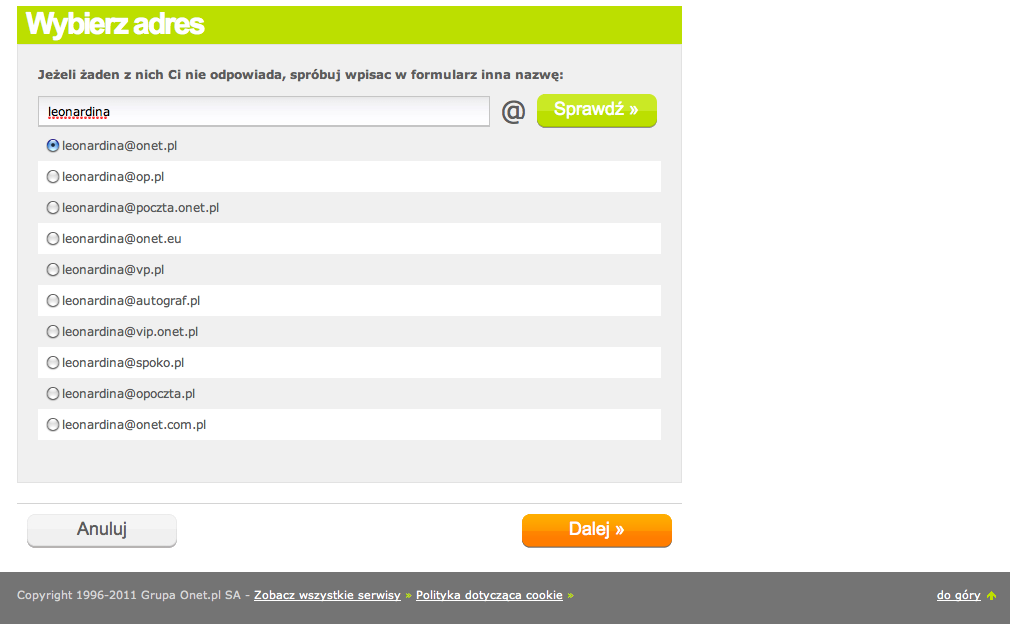
W polu Wybierz adres wpisujemy nasz pseudonim lub nazwisko i sprawdzamy jego dostępność. Tutaj muszę dodać pewną uwagę. Dość ryzykowne jest wpisanie adresu np. j.nowak. Dlaczego? Bo to może prowadzić do pomyłek. Mam na Onecie jedną skrzynkę z moim nazwiskiem, a ponieważ nazwisko jest popularne cyklicznie odbieram maile przeznaczone do innych osób, mających takie samo nazwisko. NIE wpisujemy po pseudonimie/nazwisku znaku @. Bo to częsty błąd. proszę zauważyć, że znak @ jest wbudowany w ten formularz przed przyciskiem Sprawdź


Po sprawdzeniu naszego adresu dostajemy takie okienko.

Domyślnie zaznaczono nam adres. Według mnie najlepszym z tych adresów jest leonardina@op.pl. Dlaczego? Bo po znaku @ ma być najkrócej. Ktoś mi powie, że vp.pl też jest krótko. Dobrze, ale czasami adres podajemy komuś ustnie, a vp.pl ktoś może zrozumiec jako fp.pl i będzie kłopot. Wybór należy do zakładajacego skrzynkę. Po wybraniu adresu i kliknięciu Dalej ukazuje się nam następne okienko.

Musimy podać hasło, system pokazuje nam czy jest silne. O haśle pisałam powyżej. Następnie następuje pomocnicze pytanie. Po co to jest? Kiedyś na Onecie była awaria kont pocztowych. Było to już dawno temu, ale do aktywacji konta należało podać pytanie, odpowiedź oraz datę urodzenia. Polecam swoje pytanie i swoją odpowiedź, najlepiej jeden wyraz bez polskich znaków i napisany małymi literami. To należy sobie zapisać gdzieś w zeszycie. 
Następnie wypełniamy okienko i klikamy Akceptuję. Załóż konto. Za chwilę konto zostanie utworzone i będziemy mogli wejść do naszej nowej skrzynki pocztowej. Wychodząc z niej pamiętajmy o wylogowaniu się.


Adres pocztowy

Teraz troszkę o adresie pocztowym. Co on oznacza? Posłużę się moim adresem pocztowym. 

Leoparda to mój pseudonim, następnie mamy symbol @ i nazwę serwera pocztowego lub domeny. Czyta się to następująco: leoparda at op kropka pl czyli leoparda na op kropka pl. Na symbol @ mówi się potocznie: małpa, małpka. Niekiedy głupio to brzmi: leoparda małpa op kropka pl. Natomiast symbol @ po polsku nazywa się atka.
Więcej na stronie Symbol atka

Czyli tłumacząc mój adres mamy: leoparda na serwerze op w Polsce. Nasze urządzenia tam posyłają ten list.


W dawnych czasach było podobnie. Poniżej przykład takiego adresu. Wtedy posłaniec brał list i co koń wskoczy jechał do Camelotu gdzie był król Artur. Dzisiaj jest trochę inaczej, ale obecne urządzenia dają sobie z dostarczeniem podobnie zaadresowanego e-mail.


Program pocztowy Mail
Skoro mamy już naszą skrzynkę pocztową czas na program pocztowy. Porównam go do listonosza, który przynosi nam list do domu. Tak samo program pocztowy ściąga e-maile na nasz komputer. Program pocztowy nazywa się Mail. Uruchamiamy go z Docka, jak widać poniżej jego ikonka to znaczek pocztowy. Czerwona dwójeczka mówi o dwóch nowych nieprzeczytanych e-mailach.


Klikając w Mail uruchamia się krator tworzenia nowego konta. Na poniższych obrazkach będzie przedstawione tworzenie konta w Gmail.


Można podać imię i nazwisko jeśli to oficjalna skrzynka, pseudonim przy nieoficjalnej.
Następnie program będzie sam ustawiał serwery poczty przychodzącej i poczty wychodzącej oraz sam sprawdza dane.

Na tym koniec. Mamy utworzone konto w Gmail. Przy zakładaniu konta na Onecie jest więcej kroków (o tym poniżej). 

Tutaj widzimy jak wygląda nasz nowo założone konto. Bo program Mail pokazuje nam nasze założone konto w Gmail. To jest wielką zaletą tego programu, bo nie trzeba ściągać dodatkowych aplikacji, aby ściągać tą pocztę na dysk naszego komputera. Pamiętajmy, że my ściągamy tylko kopie tych listów, one nadal są na serwerze poczty Gmail i dalej są dostępne z jakiegokolwiek innego komputera.
Klikając na katalog Gmail w lewym panelu zobaczymy jego zawartość.

Jeśli chcemy zmodyfikować katalogi to polecam stronę Tutorial - Gmail 

Jak dodajemy następne konto?

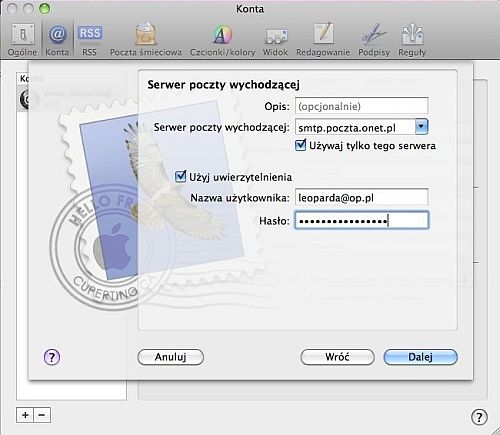
Uruchamiamy Mail klikając w Docku, na następnie Preferencje i przycisk Konta. Plusem dodamy nowe konto. Najlepiej mieć połączenie z Internetem, bo przy konfiguracji program łączy się z serwerami pocztowymi.

Na dole, w lewym dolnym rogu mamy plusik i w niego klikamy, aby dodać nowe konto. Poniżej dodawanie nowego konta na skrzynkę założoną w Onet.pl
Musi być zaznaczone Użyj uwierzytelnienia.

Sprawdzanie połączenia.


Możemy zmodyfikować nasze ustawienia tego konta. W tym celu klikamy Preferencje --> Konta i wybieramy konto, które utworzyliśmy. Klikamy na zakładkę Postępowanie. 
W Wysłane ja nie zmieniłam tego ustawienia. Chcę mieć moje wszystkie wysłane listy.


Tutaj mamy opcję usuwania kopii wiadomości z serwera pocztowego. Domyślnie jest po tygodniu i wydaje mi się, że jest to jak najbardziej racjonalne. Program jest intuicyjny, nawet przy ostatnich zmianach ustawień dla użytkowników Neostrady w tym programie nic nie robiłam, wszystko działało, natomiast w programie Windows Outlook Express musiałam pozmieniać (chodzi o port). Tutaj możemy również wyłączyć konto, nie trzeba go usuwać jeśli nie chcemy z niego odbierać poczty. Przydatne przy dwóch komputerach.


Ktoś może się zapytać, że zakładałam dwa konta, a teraz widać tylko jedno. Byłyby dwa, pierwsze Gmail, drugie leoparda@op.pl, tylko ja skorzystałam z wcześniejszych zrzutów.